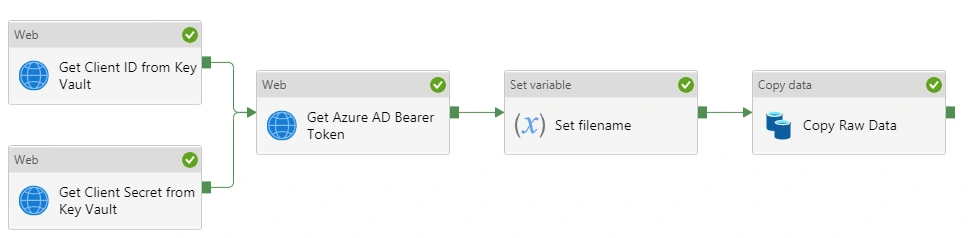
Del 2: Rapportering på Log Analytics-data | Bygge spørringen og hente ut data med Azure Data Factory
Del 2 av serien om rapportering på Log Analytics-data.
Azure Data Factory
Azure Data Lake
Data Engineering
I dette neste innlegget i serien transformeres dataene som er hentet ut med Azure Data Factory, til et lesbart format med Azure Databricks. Deretter legges denne logikken inn i Azure Data Factory-pipelinjen.
Hvis du gikk glipp av det, finner du en lenke til del 2 her.
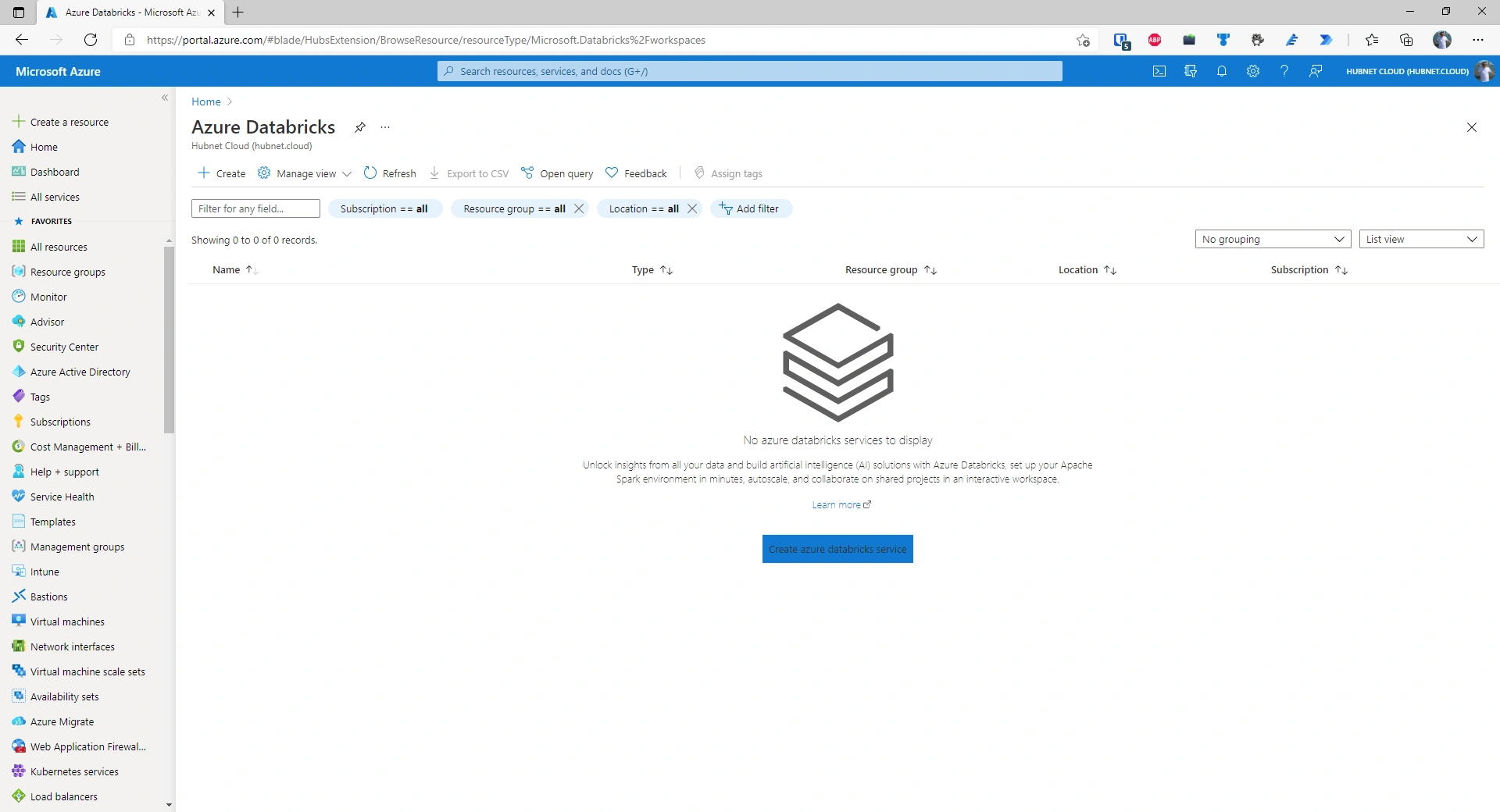
For å fullføre neste del av prosessen må et Azure Databricks-workspace distribueres i abonnementet som brukes.
##Kjør hvis Az PowerShell-modulen ikke allerede er installert
 Install-Module Az -AllowClobber

##Kjør hvis Az PowerShell-modulen allerede er installert, men oppdateringskontroll er nødvendig
Update-Module Az
Import-Module Az
Connect-AzAccount
##Angi variablene våre
$vaultName = '<skriv inn navnet på tidligere opprettet Key Vault>'
$databricksWorkspaceName = '<skriv inn navnet på workspacet ditt>'
$servicePrincipalName = $databricksWorkspaceName, '-ServicePrincipal'
$servicePrincipalScope = '/subscriptions/<subscriptionid>/resourceGroups/<resourcegroupname>/<providers/Microsoft.Storage/storageAccounts/<storageaccountname>'
##Opprett Azure AD Service Principal
$createServicePrincipal = New-AzADServicePrincipal -DisplayName $servicePrincipalName -Role 'Storage Blob Data Contributor' -Scope $servicePrincipalScope
##Lagre service principal client ID i Key Vault
Set-AzKeyVaultSecret -VaultName $vaultName -Name 'databricks-service-principal-client-id' -SecretValue (ConvertTo-SecureString -AsPlainText ($createServicePrincipal.ApplicationId))

##Lagre service principal secret i Key Vault
Set-AzKeyVaultSecret -VaultName $vaultName -Name 'databricks-service-principal-secret' -SecretValue $createServicePrincipal.Secret
NB: Det ble innført en brytende endring i Spark 3.2 som gjør at koden i steg 6 ikke fungerer. Bruk Databricks 9.1 LTS Runtime.
(All koden som vises, ligger i GitHub-repositoriet mitt – her.)
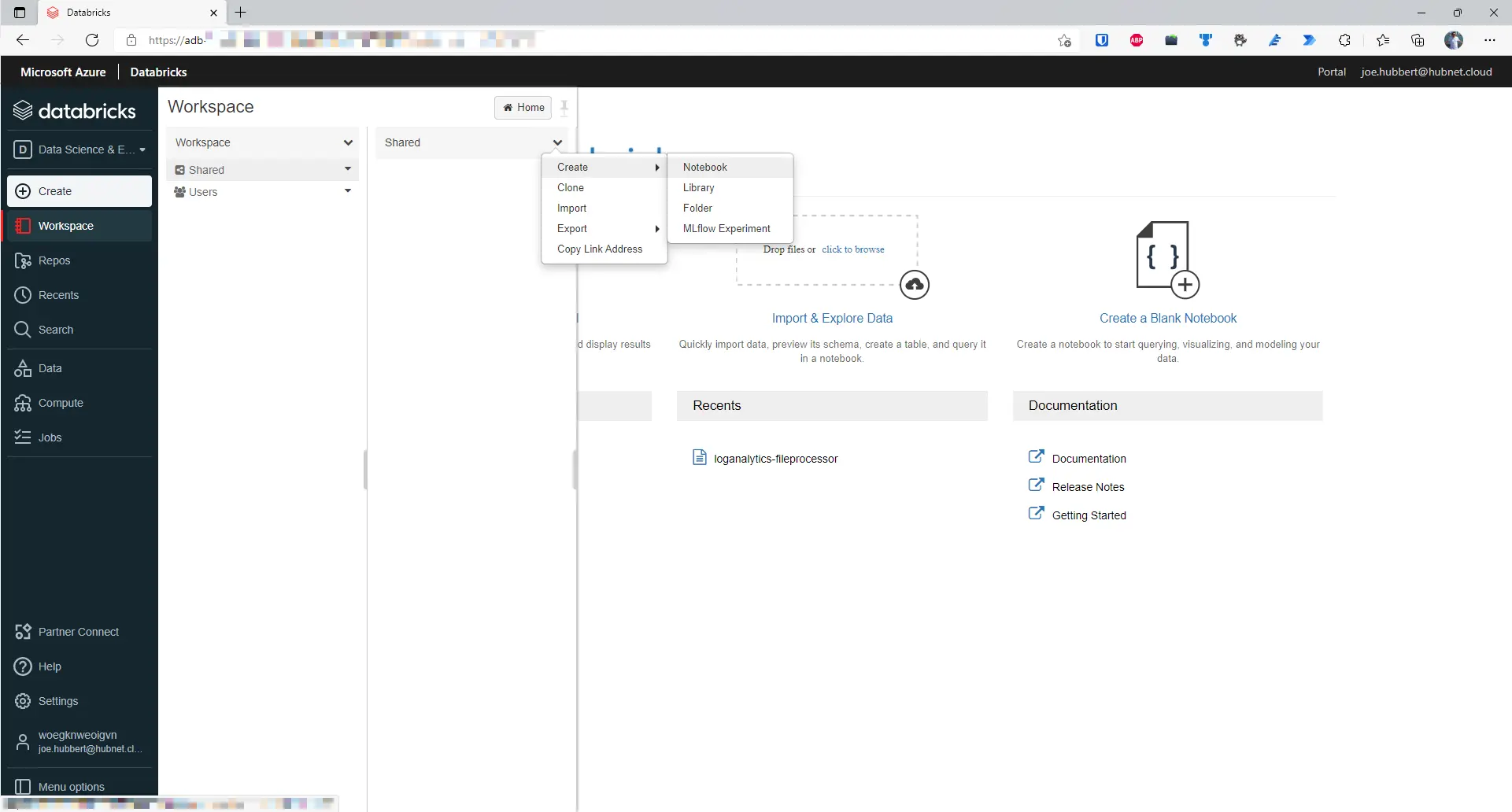
loganalytics-fileprocessor. Scala er språket som brukes i denne notebooken, så velg det i rullegardinlisten Default Language, og klikk på Create. 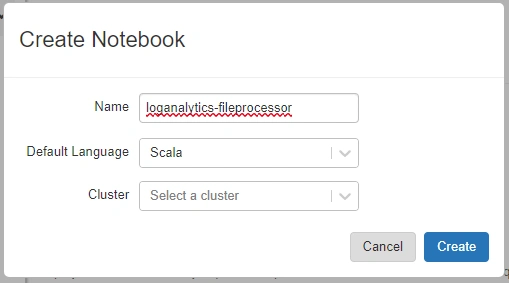
//Definer folderPath
dbutils.widgets.text("rawFilename", "")
val paramRawFile = dbutils.widgets.get("rawFilename")

//Definer pipelineRunId
dbutils.widgets.text("pipelineRunId", "")
val paramPipelineRunId = dbutils.widgets.get("pipelineRunId")
abfss-driveren, som er optimalisert for Data Lake Gen 2 og big data-arbeidsbelastninger, i stedet for standard wasbs for vanlig Blob Storage. I dette eksemplet er datasettet ikke spesielt stort, men ytelsesforskjellen vil merkes når datasettet blir betydelig større, så det er best å følge anbefalt praksis.val dataLake = "abfss://<containername>@<datalakename>.dfs.core.windows.net"
val rawFolderPath = ("/raw-data/")
val rawFullPath = (dataLake + rawFolderPath + paramRawFile)
val outputFolderPath = "/output-data/"
val databricksServicePrincipalClientId = dbutils.secrets.get(scope = "databricks-secret-scope", key = "databricks-service-principal-client-id")
val databricksServicePrincipalClientSecret = dbutils.secrets.get(scope = "databricks-secret-scope", key = "databricks-service-principal-secret")
val azureADTenant = dbutils.secrets.get(scope = "databricks-secret-scope", key = "azure-ad-tenant-id")
val endpoint = "https://login.microsoftonline.com/" + azureADTenant + "/oauth2/token"
val dateTimeFormat = "yyyy_MM_dd_HH_mm"
import org.apache.spark.sql

spark.conf.set("fs.azure.account.auth.type", "OAuth")
spark.conf.set("fs.azure.account.oauth.provider.type", "org.apache.hadoop.fs.azurebfs.oauth2.ClientCredsTokenProvider")
spark.conf.set("fs.azure.account.oauth2.client.id", databricksServicePrincipalClientId)
spark.conf.set("fs.azure.account.oauth2.client.secret", databricksServicePrincipalClientSecret)
spark.conf.set("fs.azure.account.oauth2.client.endpoint", endpoint)

val sourceDf = spark.read.option("multiline",true).json(rawFullPath)
explode-funksjon. Erstatt kolonnene som er eksplisitt definert på linje 9, slik at de samsvarer med output-skjemaet fra Log Analytics-function-en du har valgt.import org.apache.spark.sql.functions._
val explodedDf = sourceDf.select(explode($"tables").as("tables"))
.select($"tables.columns".as("column"), explode($"tables.rows").as("row"))
.selectExpr("inline(arrays_zip(column, row))")
.groupBy()
.pivot($"column.name")
.agg(collect_list($"row"))
.selectExpr("inline(arrays_zip(timeGenerated, userAction, appUrl, successFlag, httpResultCode, durationOfRequestMs, clientType, clientOS, clientCity, clientStateOrProvince, clientCountryOrRegion, clientBrowser, appRoleName, snapshotTimestamp))")
display(explodedDf)
import org.apache.spark.sql.SparkSession

val pipelineRunIdSparkSession = SparkSession
    .builder()
    .appName("Pipeline Run Id Appender")
    .getOrCreate()

// Registrer den transformerte DataFrame-en som en midlertidig SQL-visning

explodedDf.createOrReplaceTempView("transformedDf")

val transformedDf = spark.sql("""
SELECT DISTINCT
timeGenerated,
userAction,
appUrl,
successFlag,
httpResultCode,
durationOfRequestMs,
clientType,
clientOS,
clientCity,
clientStateOrProvince,
clientCountryOrRegion,
clientBrowser,
appRoleName,
snapshotTimestamp,
'""" + paramPipelineRunId + """' AS pipelineRunId,
CAST(timeGenerated AS DATE) AS requestDate,
HOUR(timeGenerated) AS requestHour
FROM transformedDf""").toDF

display(transformedDf)
logAnalyticsdb finnes. Hvis ikke, oppretter den første kodelinjen i neste blokk den. Selv om det ikke er obligatorisk å bruke eksplisitt navngitte databaser i Databricks, blir det mye enklere når mange tabeller lagres. Dette hindrer at default-databasen blir uoversiktlig. Tilnærmingen ligner organiseringen av en Microsoft SQL Server-database, der du kategoriserer tabeller i forskjellige skjemaer, for eksempel raw, staging og final, i stedet for å ha alt i dbo-skjemaet.import org.apache.spark.sql.SaveMode
display(spark.sql("CREATE DATABASE IF NOT EXISTS logAnalyticsdb"))
transformedDf.write
.format("delta")
.mode("append")
.option("mergeSchema","true")
.partitionBy("requestDate", "requestHour")
.option("path", "/delta/logAnalytics/websiteLogs")
.saveAsTable("logAnalyticsdb.websitelogs")
val transformedDfDelta = spark.read.format("delta")
.load("/delta/logAnalytics/websiteLogs")
display(transformedDfDelta)
snapshotTimestamp og samle dataene i så få parquet-filer som mulig, for å forbedre spørringsytelsen. Til slutt kjører vi vacuum for å sikre at bare nødvendige parquet-filer beholdes. Her ønsker vi å beholde data for 7 dager. Syntaksen for vacuum-kommandoen forventer parameteren angitt i timer. I vårt tilfelle passer standardinnstillingen på 7 dager / 168 timer, så vi trenger ingen parameter. Deretter viser vi Delta-historikken.import io.delta.tables._
display(spark.sql("""
DELETE
FROM logAnalyticsdb.websitelogs
WHERE requestDate < DATE_ADD(CURRENT_TIMESTAMP, -7)
"""))
display(spark.sql("""
OPTIMIZE logAnalyticsdb.websitelogs
ZORDER BY (snapshotTimestamp)
"""))
val deltaTable = DeltaTable.forPath(spark, "/delta/logAnalytics/websiteLogs")
deltaTable.vacuum()
display(spark.sql("DESCRIBE HISTORY logAnalyticsdb.websitelogs"))
import org.apache.spark.sql.SparkSession

val outputFileSparkSession = SparkSession
.builder()
.appName("Output File Generator")
.getOrCreate()

val outputDf = spark.sql("""
SELECT DISTINCT
timeGenerated,
userAction,
appUrl,
successFlag,
httpResultCode,
durationOfRequestMs,
clientType,
clientOS,
clientCity,
clientStateOrProvince,
clientCountryOrRegion,
clientBrowser,
appRoleName,
requestDate,
requestHour,
pipelineRunId
FROM logAnalyticsdb.websitelogs
WHERE pipelineRunId = '""" + paramPipelineRunId + """'
"""
)
display(outputDf)
import org.apache.spark.sql.functions._

val currentDateTimeLong = current_timestamp().expr.eval().toString.toLong
val currentDateTime = new java.sql.Timestamp(currentDateTimeLong/1000).toLocalDateTime.format(java.time.format.DateTimeFormatter.ofPattern(dateTimeFormat))
val outputSessionFolderPath = ("appLogs_" + currentDateTime)
val fullOutputPath = (dataLake + outputFolderPath + outputSessionFolderPath)

outputDf.write.parquet(fullOutputPath)
dbutils.notebook.exit(outputFolderPath + outputSessionFolderPath)
For at Azure Databricks skal kunne lese secrets som er lagret i Azure Key Vault, må eksplisitte tillatelser angis for Azure Databricks ved hjelp av en Access Policy.
NB: Azure role-based access control er den vanlige metoden for å tildele tillatelser i Azure, men her ønsker vi svært spesifikke tillatelser. En RBAC-rolle for Key Vault kan være for bredt definert.
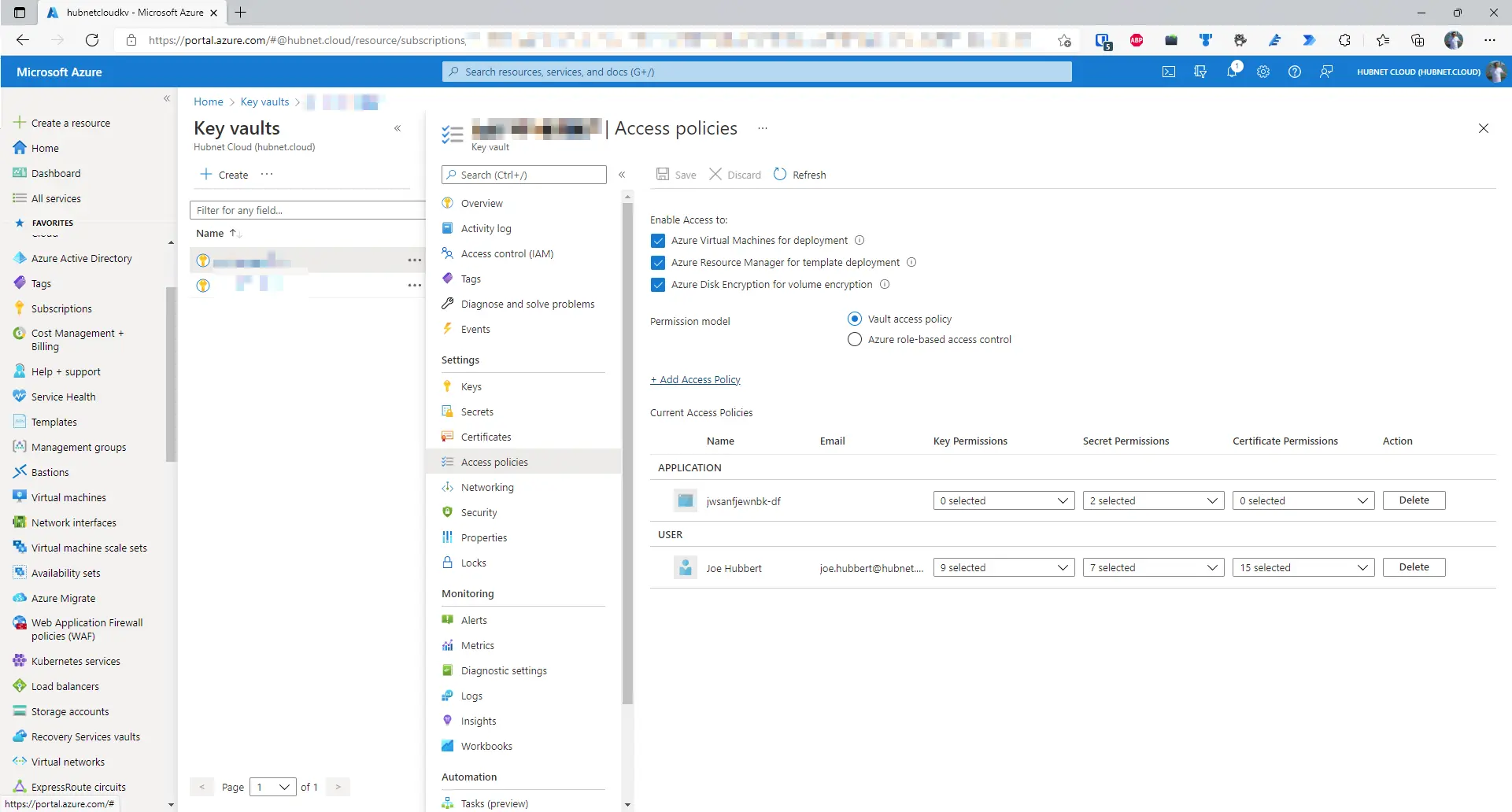
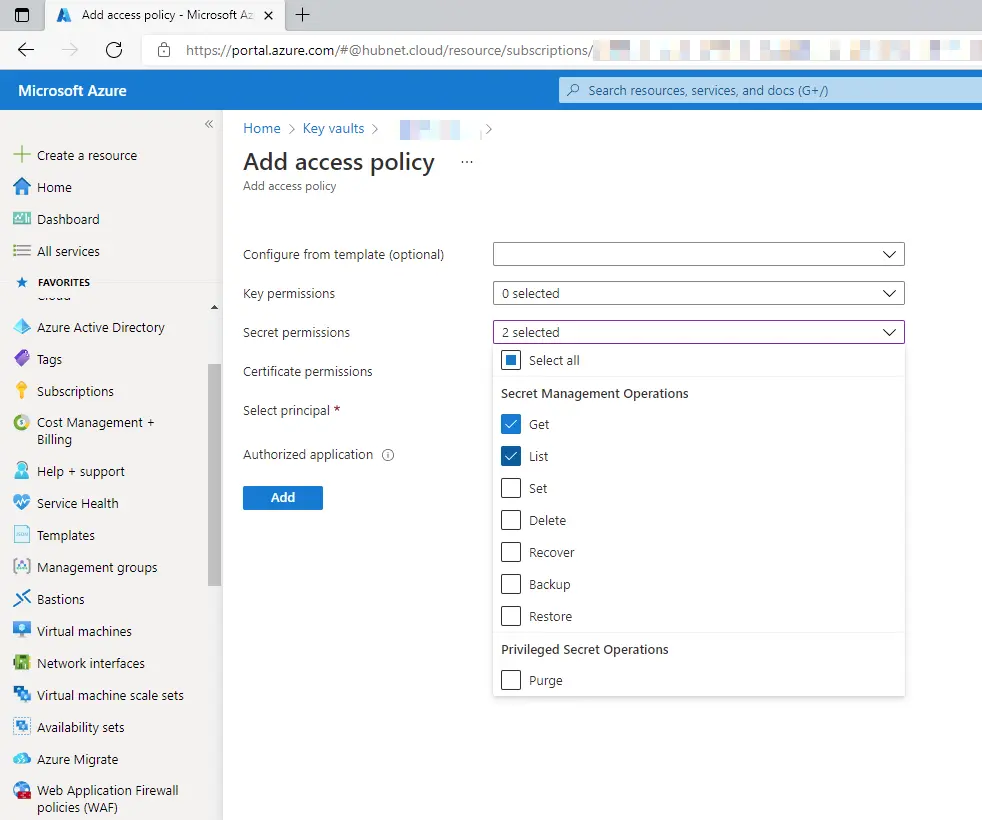
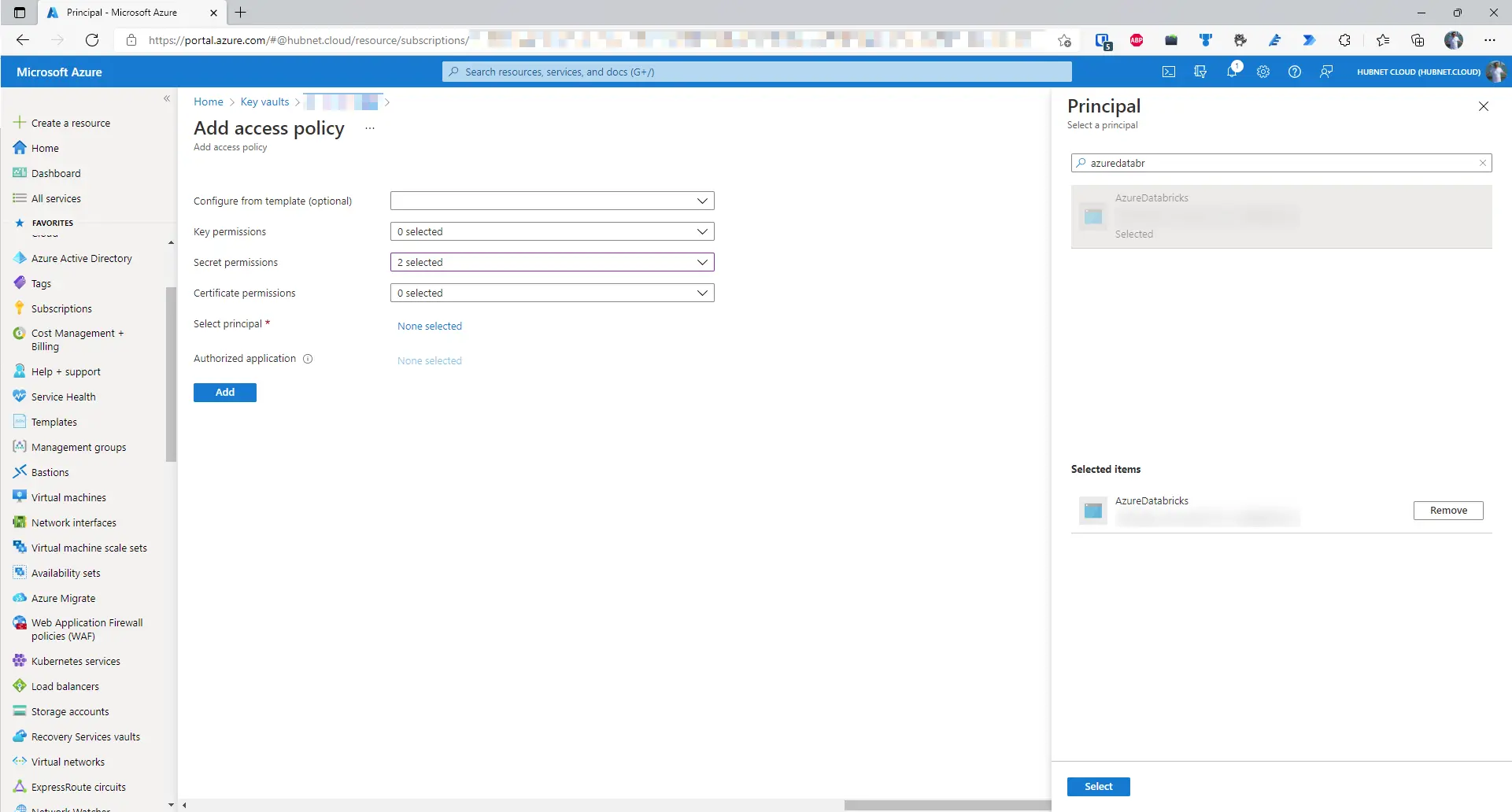
Nå som vi har opprettet tillatelser på Key Vault for den globale AzureDatabricks enterprise application, må vi konfigurere workspacet til å koble til Key Vault og hente secrets ved å opprette et secret scope.
NB: Du trenger minst Contributor-tillatelser på selve Key Vault-en for å utføre denne operasjonen.
https://adb-<workspaceid>.<randomid>.azuredatabricks.net/.#secrets/createScope i URL-en, slik at den blir https://adb-<workspaceid>.<randomid>.azuredatabricks.net/#secrets/createScope.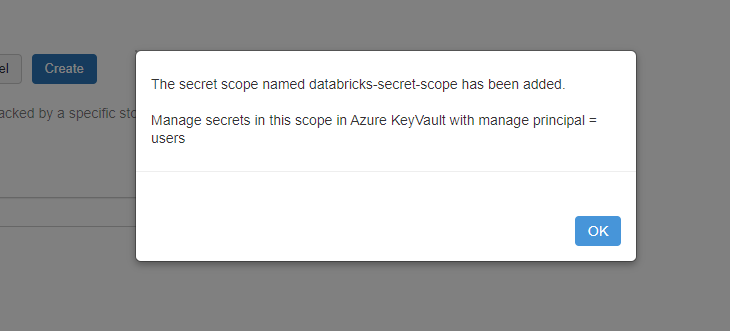
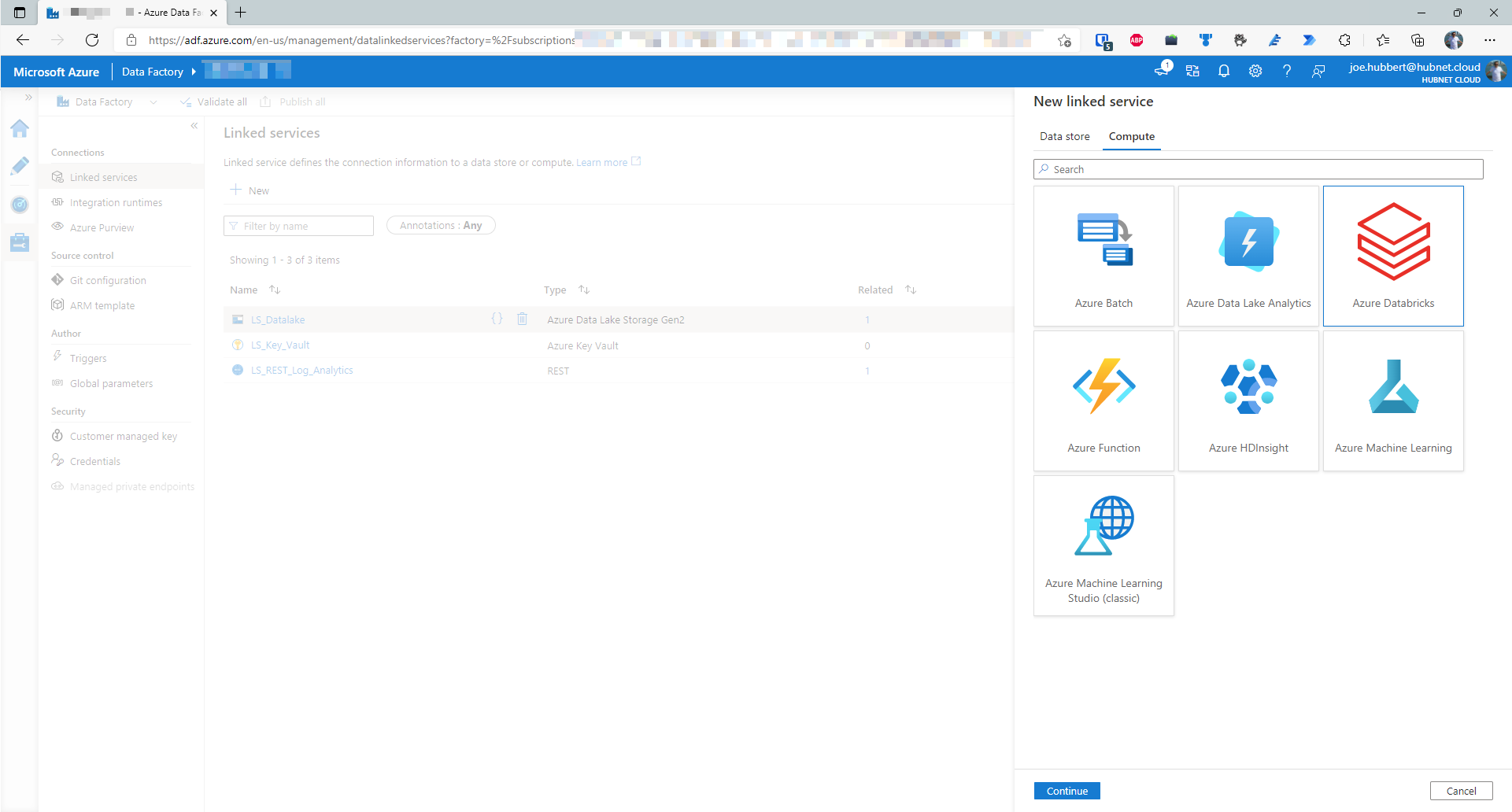
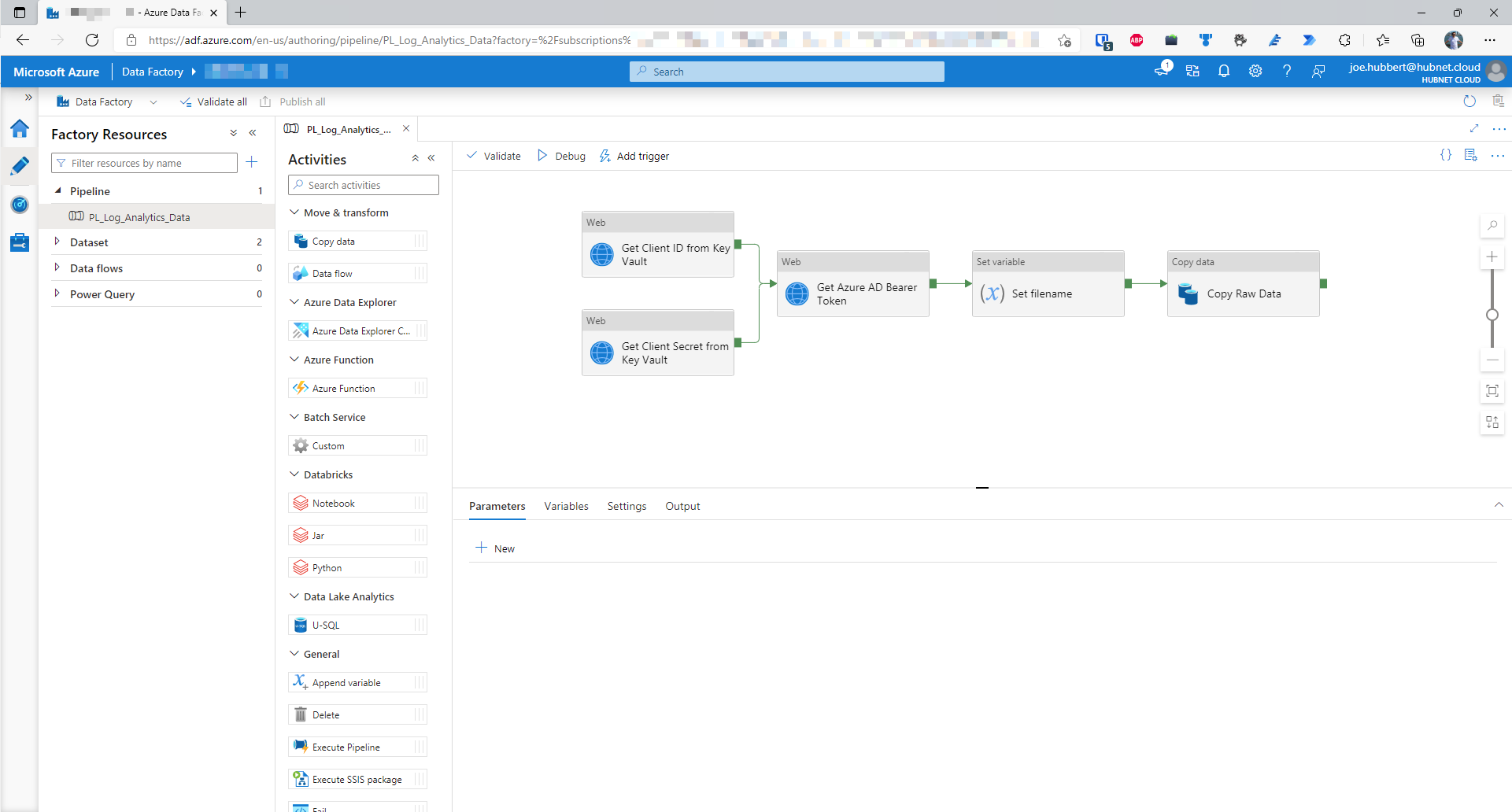
Nå som Databricks-miljøet er konfigurert og klart, må vi først gi Azure Data Factory tilgang til Databricks-workspacet og deretter integrere notebooken i Azure Data Factory-pipelinen.
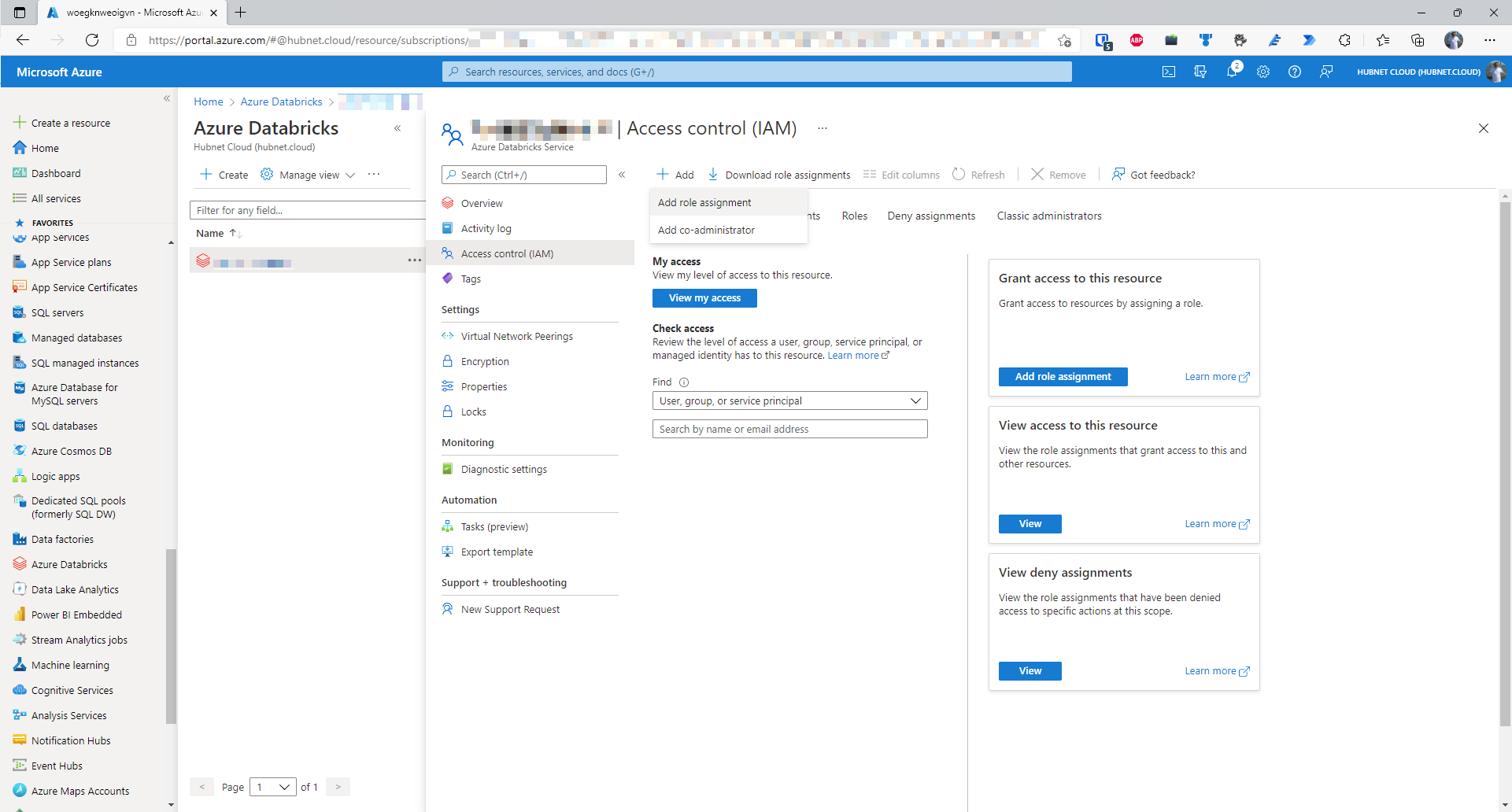
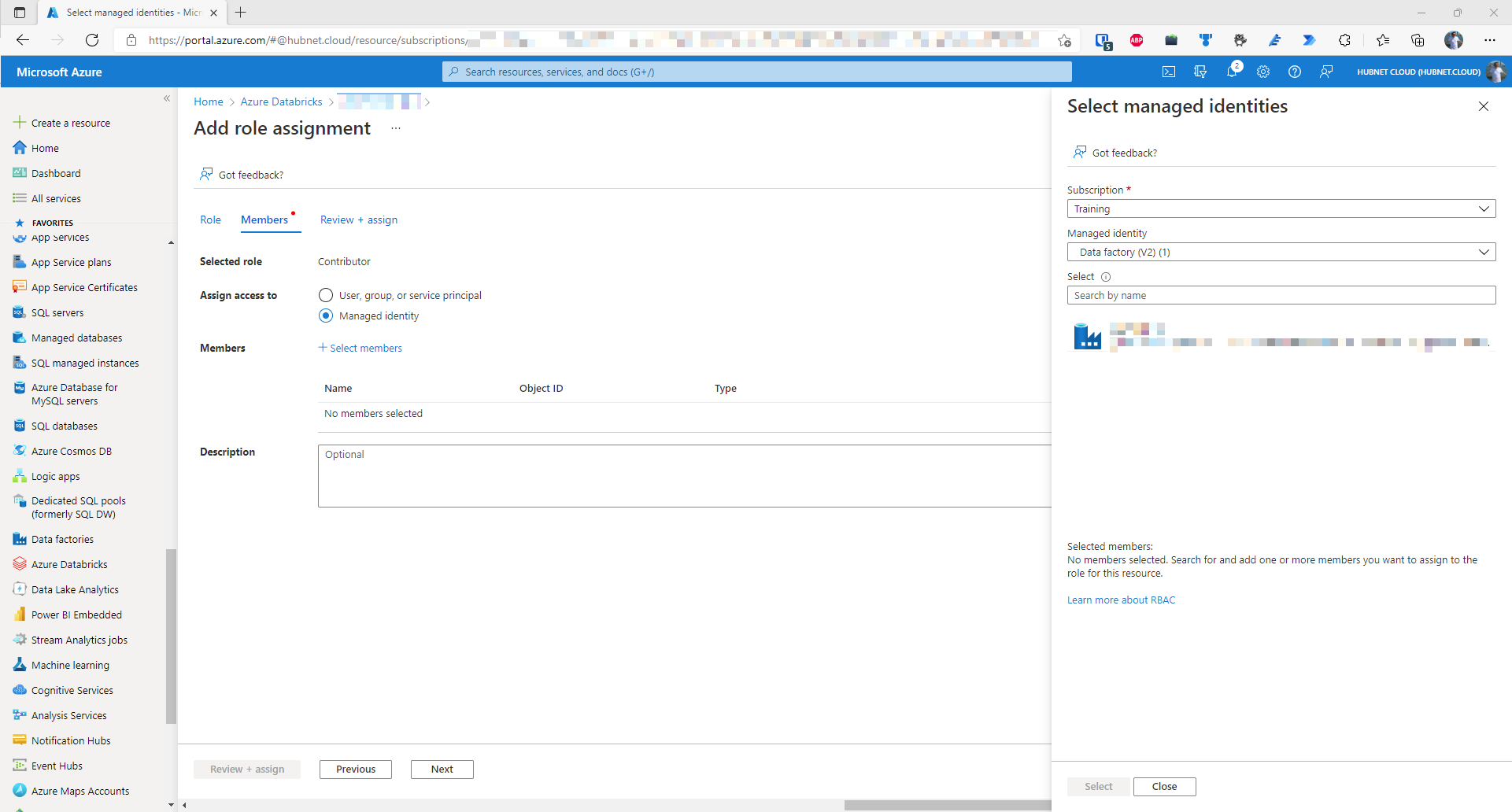
 .
.
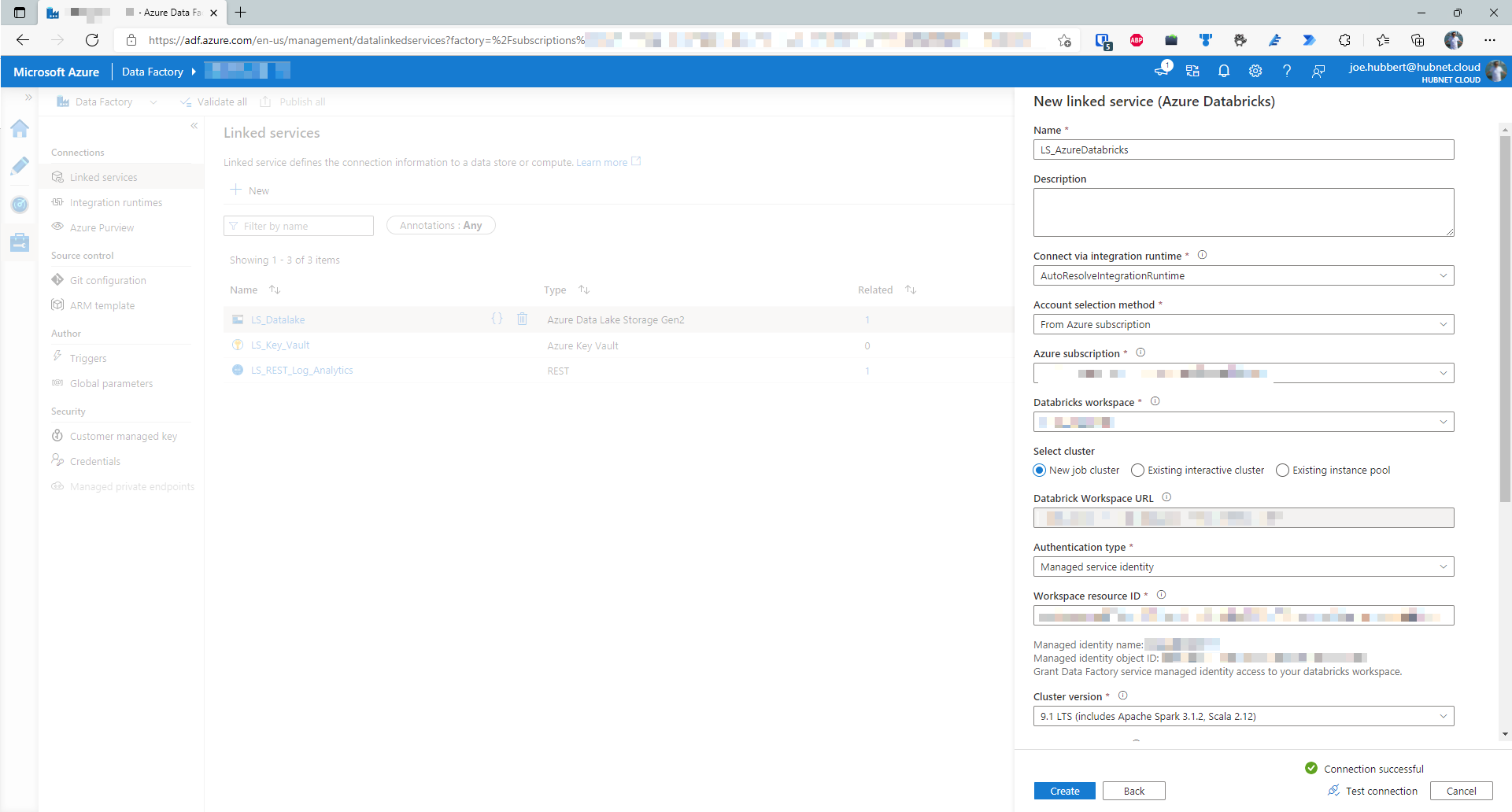
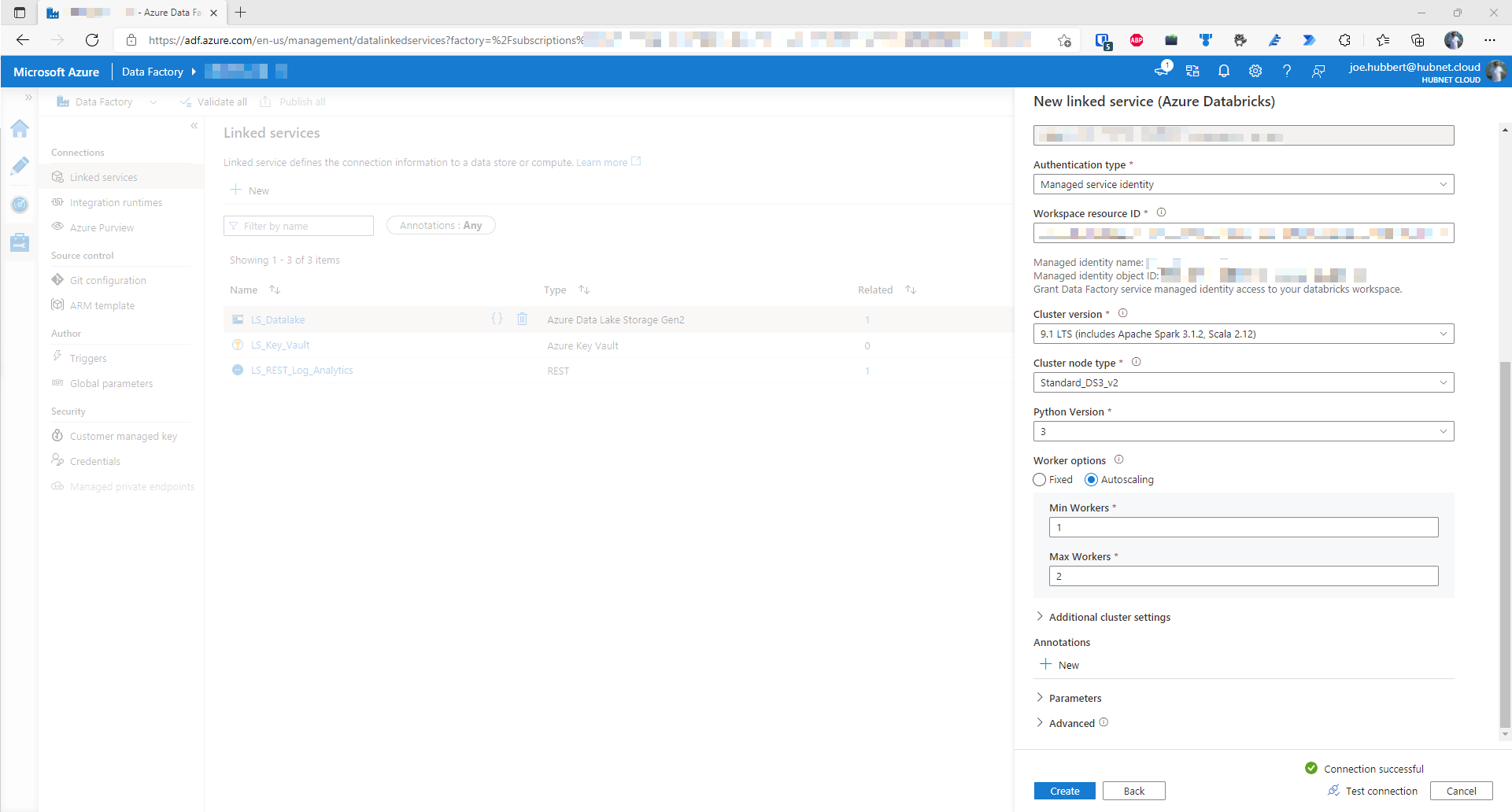

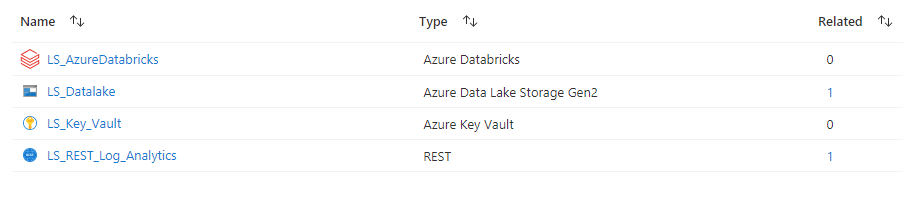
 .
.
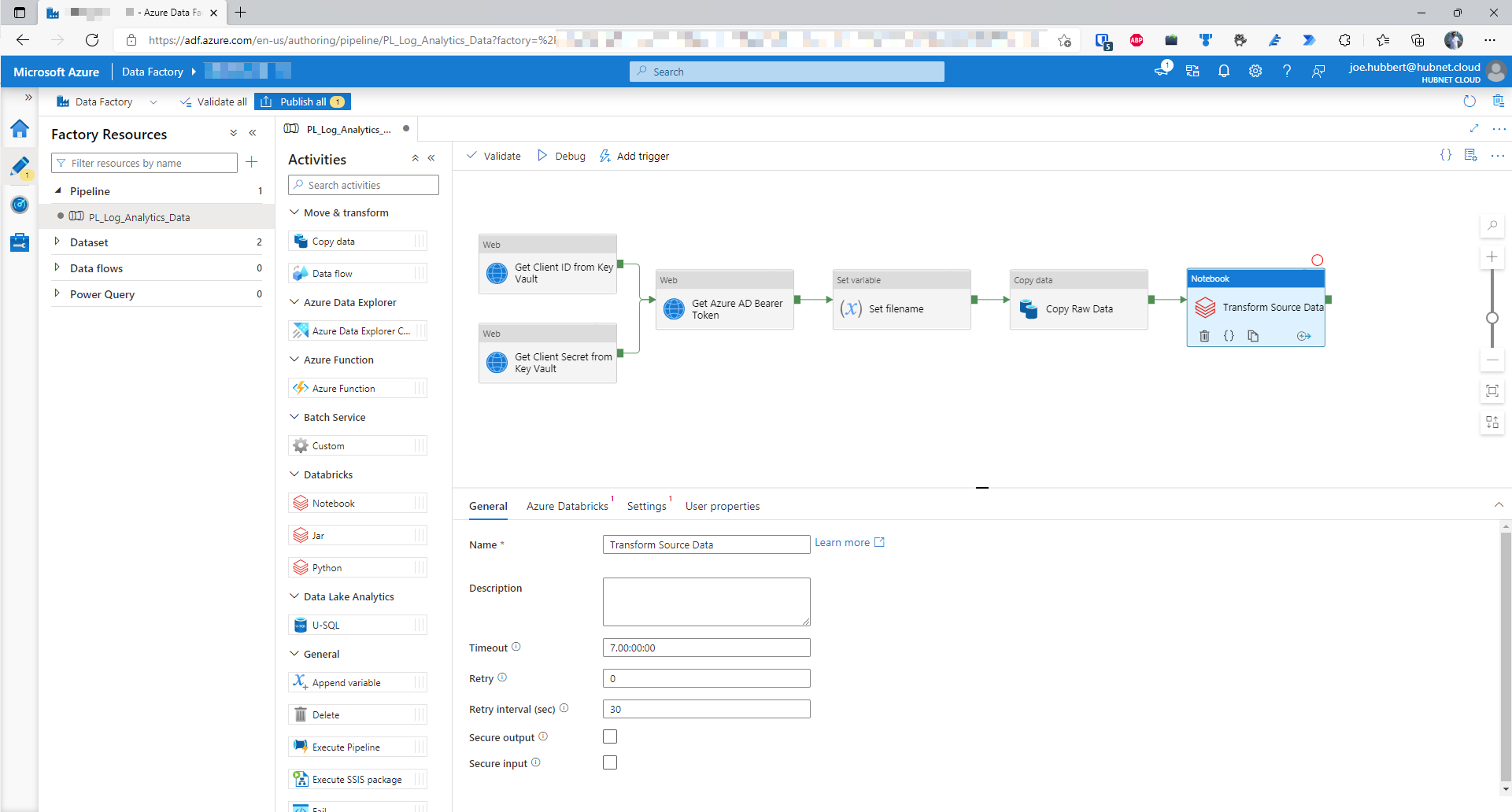
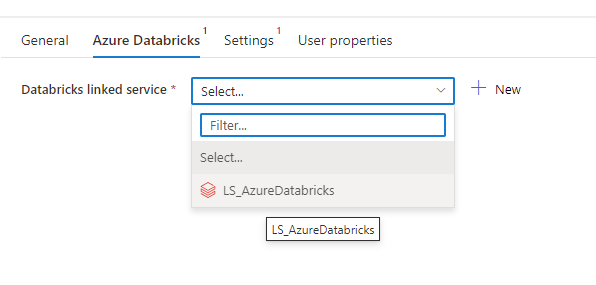
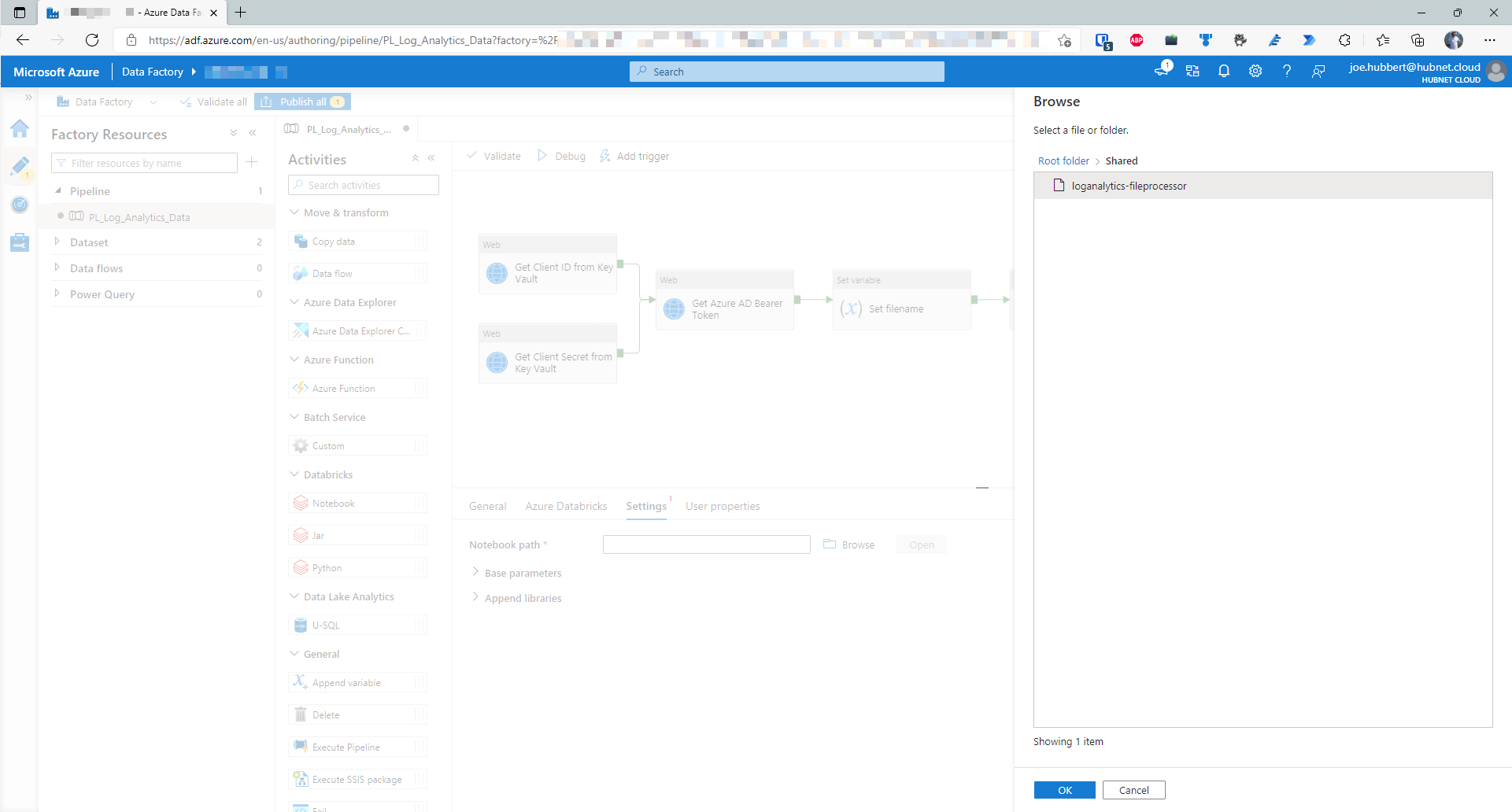
@variables('filename')
@pipeline().RunId
Da er vi i mål: Vi har laget Databricks-notebooken som behandler Log Analytics-dataene, og integrert notebooken i den eksisterende Azure Data Factory-pipelinjen.
Del 2 av serien om rapportering på Log Analytics-data.
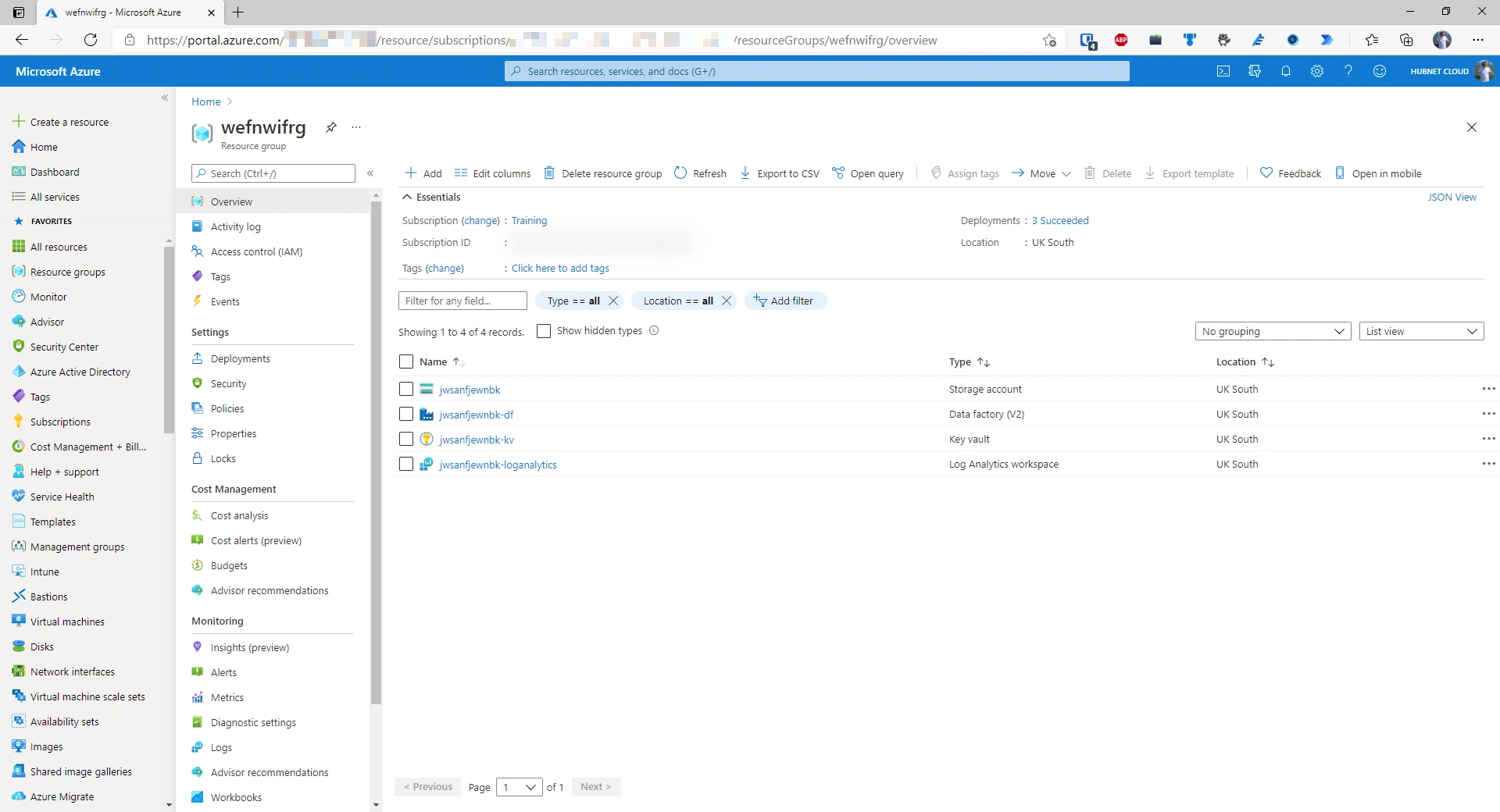
Del 1 av serien om rapportering på Log Analytics-data.

Oppsummering av Microsoft Ignite-arrangementet i mars 2021.
Forklaring av forskjellene mellom IaaS, PaaS og SaaS
Arkitektureksempel på å koble sammen flere lokasjoner ved hjelp av Azure.